
이 포스팅은 쿠팡 파트너스 활동의 일환으로, 이에 따른 일정액의 수수료를 제공받습니다.
아웃룩 클래식 설치방법을 찾게 되는 가장 흔한 경우는 새 Windows PC를 샀는데 예전 화면의 Outlook이 보이지 않을 때입니다. Microsoft 지원 문서를 정리한 글들에 따르면 2024년부터 출시된 많은 새 기기에는 새 Windows용 Outlook이 미리 깔려 있고, 클래식 Outlook 앱은 들어 있지 않습니다. 2026년 11월 14일 기준으로 클래식 Outlook을 받는 경로와, 새 Outlook과 무엇이 갈리는지를 순서대로 풀었습니다.
💻 Microsoft 365 앱 설치 페이지에서 Outlook 포함 앱 내려받기
새 PC에 클래식 Outlook이 없는 이유
새 Windows 기기를 산 뒤 클래식 Outlook이 사라진 것처럼 보이는 데에는 이유가 있습니다. 기기 제조 단계에서 새 Windows용 Outlook만 설치되어 나오는 경우가 늘었기 때문입니다. 같은 지원 문서는 이때 나타나는 증상을 두 가지로 적고 있습니다.
첫째는 클래식 Outlook 앱 자체를 찾을 수 없는 경우입니다. 둘째는 시작 메뉴에 아이콘은 보이는데 눌러 보면 Microsoft Store에서 사용할 수 없다는 오류가 뜨는 경우입니다. 둘 다 앱이 고장 난 것이 아니라 클래식 쪽 설치가 처음부터 되어 있지 않다는 뜻입니다.
아웃룩 클래식 설치방법 — 지원 문서에서 받는 순서
아웃룩 클래식 설치방법의 핵심은 Microsoft 지원 문서 ‘클래식 Outlook 설치 또는 다시 설치’ 페이지에서 독립 실행형으로 내려받는 것입니다. 문서가 안내하는 순서는 세 가지입니다.
먼저 페이지의 드롭다운 메뉴에서 설치할 언어를 고릅니다. 지원 언어 목록에는 한국어(ko-kr)가 들어 있습니다. 다음으로 다운로드 버튼을 누르고, 마지막으로 화면에 나오는 안내에 따라 설치를 마칩니다. 같은 문서는 Microsoft Store를 통해 클래식 Outlook 설치를 시도해 볼 수도 있다고 덧붙입니다.
회사나 학교 계정으로 쓰는 PC에서 이 방법으로 설치가 되지 않는다면 조직의 IT 관리자에게 문의하라는 안내도 같은 문서에 있습니다. 조직 정책으로 설치가 막혀 있는 경우가 있기 때문입니다.

Microsoft 365 구독이 있다면 앱 설치 페이지에서
Outlook이 들어 있는 Microsoft 365 또는 Office 2024를 통째로 설치하는 길도 있습니다. Microsoft 지원 문서는 m365.cloud.microsoft/apps 에 접속해 로그인한 뒤 앱 설치를 고르라고 안내합니다. 개인 Microsoft 계정으로 로그인했다면 앱 페이지에서 앱 설치를, 회사나 학교 계정이라면 홈페이지의 앱 설치(또는 왼쪽 메뉴의 앱)를 누르는 식으로 화면이 조금 다릅니다.
비트 수도 알아 둘 대목입니다. 기본값은 64비트이지만 PC에 32비트 Microsoft 365나 Office가 이미 깔려 있다면 32비트가 대신 설치됩니다. 32비트와 64비트를 바꾸려면 기존 Microsoft 365를 먼저 제거한 다음 다시 로그인해 원하는 언어와 비트 수를 골라 설치해야 합니다.
📥 Microsoft Store에서 새 Windows용 Outlook 설치하기
새 Outlook과 클래식, 무엇이 다른가
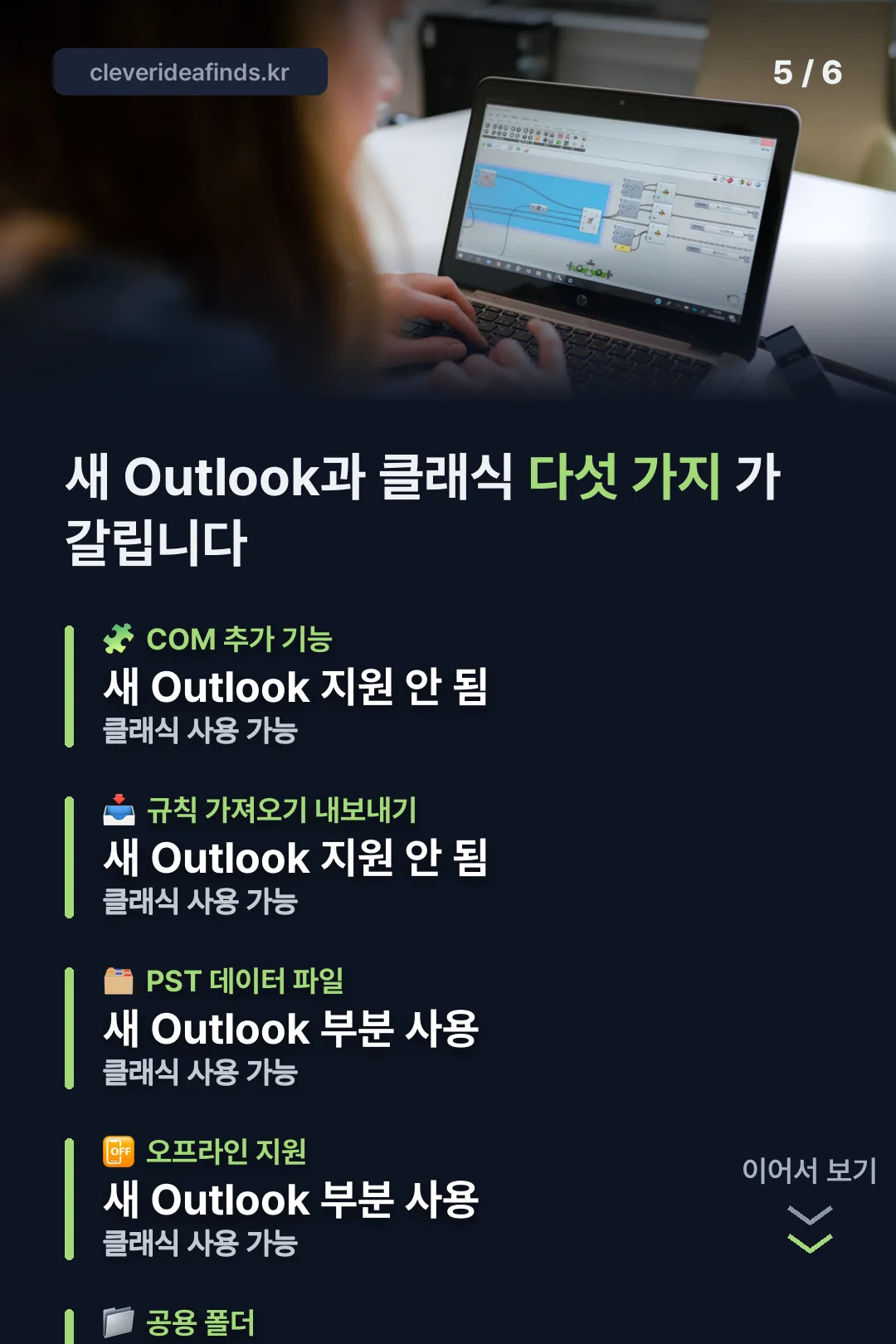
새 Outlook은 Windows를 쓰는 사람이라면 누구나 무료로 받아 쓸 수 있는 앱이고, Gmail·Yahoo·Microsoft 계정·회사나 학교 계정은 두 버전 모두에서 쓸 수 있습니다. 갈리는 곳은 기능입니다. Microsoft 기능 비교표를 정리한 글에 나온 항목은 다음과 같습니다.
COM 추가 기능은 새 Outlook에서 지원되지 않고 클래식에서 쓸 수 있습니다. 규칙 가져오기와 내보내기도 같습니다. PST 데이터 파일, 오프라인 지원, 공용 폴더는 새 Outlook에서 부분적으로만 쓸 수 있고 클래식에서는 모두 쓸 수 있습니다. 일부 기능은 Microsoft 365 구독이 있는 회사나 학교 계정에서만 쓴다는 단서도 표 위에 붙어 있습니다. PST 파일을 주로 다루는 사람에게는 클래식이 맞다는 것이 그 글의 정리입니다.
클래식과 새 Outlook을 오가는 토글
이미 클래식이 깔려 있다면 화면 오른쪽 위의 새 Outlook 사용해 보기 토글을 켜서 새 앱으로 넘어갈 수 있습니다. 토글을 켜면 새 앱이 내려받아지는데 몇 분이 걸릴 수 있고, 설치가 끝나면 클래식이 닫히면서 새 Outlook이 열립니다. 처음 열리면 로그인한 뒤 계정과 설정을 가져올지 고르게 됩니다.
되돌리는 길도 열려 있습니다. 새 Outlook에서 토글을 끄거나 도움말 탭의 클래식 Outlook으로 이동을 누르면 작업 표시줄에서 새 Outlook이 최소화되고 클래식이 실행됩니다.
토글이 보이지 않을 때
토글이 나타나지 않는 경우는 세 가지로 정리됩니다. 관리자가 토글을 숨겨 둔 경우, 사용 중인 계정이 새 Outlook을 지원하지 않는 경우, 계정이 Office나 독립 실행형 Outlook의 일회성 구매와 연결되어 있는 경우입니다.
자동 전환 대상이라면 별도 조작 없이 새 Outlook으로 넘어가기도 합니다. 개인 계정은 클래식에 등록된 모든 메일 계정이 Microsoft 계열 개인 계정이고 라이선스가 Microsoft 365 Family나 Personal 같은 개인 구독에 묶여 있을 때가 대상입니다. 원하지 않는다면 클래식 Outlook의 파일, 옵션, 일반에서 새 Outlook 옵션의 자동 전환 항목을 해제합니다. 이 항목이 보이지 않으면 자동 전환이 불가능한 상태라는 뜻이라고 안내되어 있습니다.
🛠 Microsoft 지원 문서에서 Office 설치와 재설치 순서 따라 하기
자주 묻는 질문
아웃룩 클래식 설치방법을 따랐는데 아이콘만 있고 실행이 안 돼요
아이콘만 남아 있고 Microsoft Store에서 사용할 수 없다는 오류가 뜨는 증상입니다. 클래식 앱이 실제로 설치되어 있지 않은 상태이므로 지원 문서의 설치 페이지에서 언어를 고르고 내려받아 설치하면 됩니다.
회사 메일 계정은 어떻게 하나요?
회사나 학교 계정에서 위 순서로 설치가 안 되면 조직의 IT 관리자에게 문의하라는 것이 문서의 안내입니다.
새 Outlook으로 넘어갔다가 돌아올 수 있나요?
됩니다. 새 Outlook에서 토글을 끄거나 도움말 탭의 클래식 Outlook으로 이동을 누르면 클래식이 실행됩니다.
PST 파일을 쓰는데 어느 쪽이 맞아요?
기능 비교표 기준으로 PST 데이터 파일은 새 Outlook에서 부분적으로만 쓸 수 있고 클래식에서는 쓸 수 있습니다. PST를 주로 다룬다면 클래식 쪽이 맞다는 정리가 여러 글에서 같습니다.